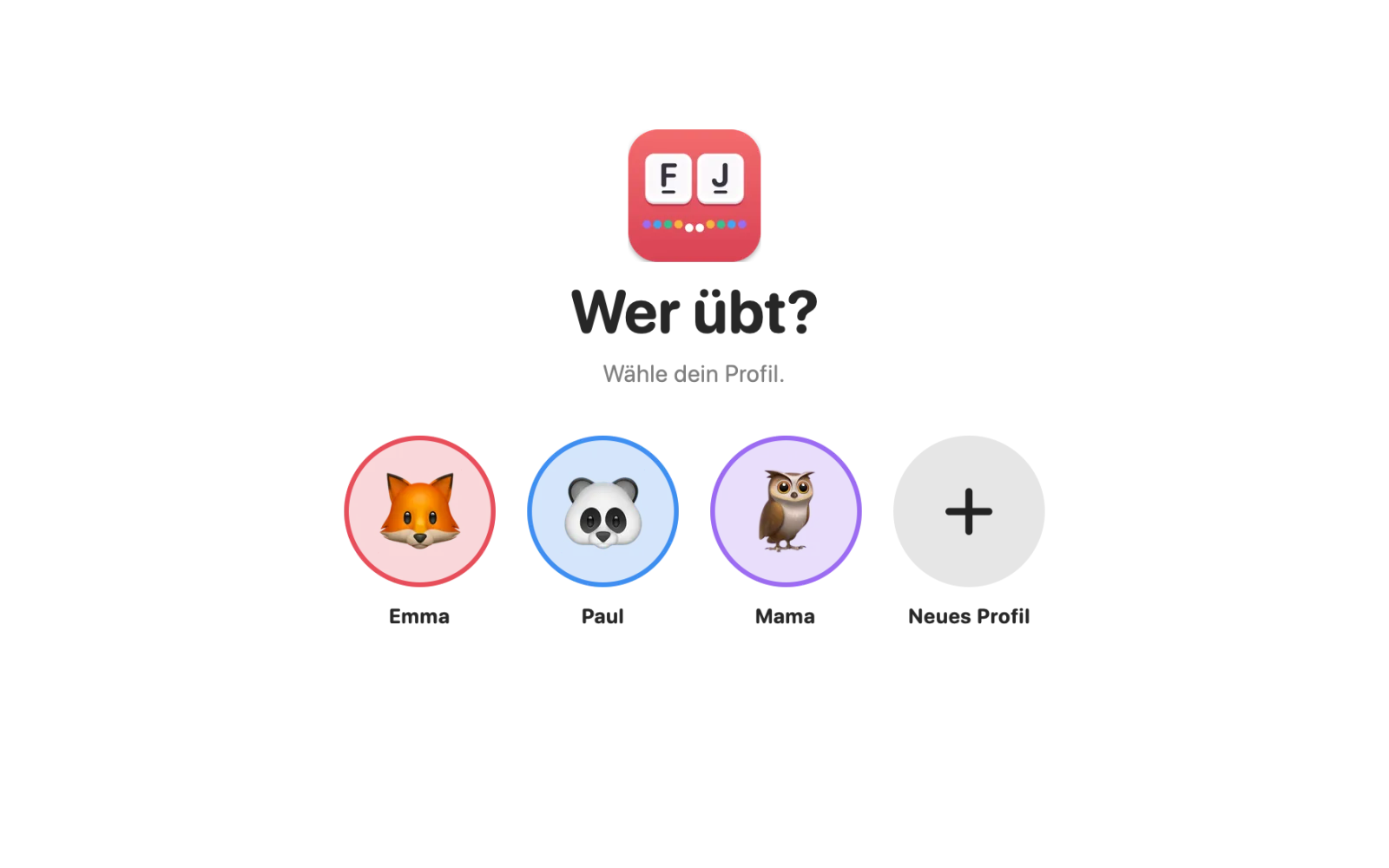
Ein Profil für jeden
Jedes Kind sucht sich ein Tier aus und bekommt seinen eigenen Kurs, seine Sterne und seine Serie. Geschwister oder ein Elternteil, der auffrischen will: Alle fangen da an, wo sie gerade stehen.
 TifingerBald da
Tifinger ist ein Kurs fürs Zehnfingersystem für Kinder und Jugendliche am Mac. Er beginnt mit F und J in der Grundreihe und endet bei der ganzen Tastatur, und zwar auf dem Tastaturlayout deines Kindes. Kurze Lektionen, Sterne, ein Ballonspiel und keine einzige Werbung.
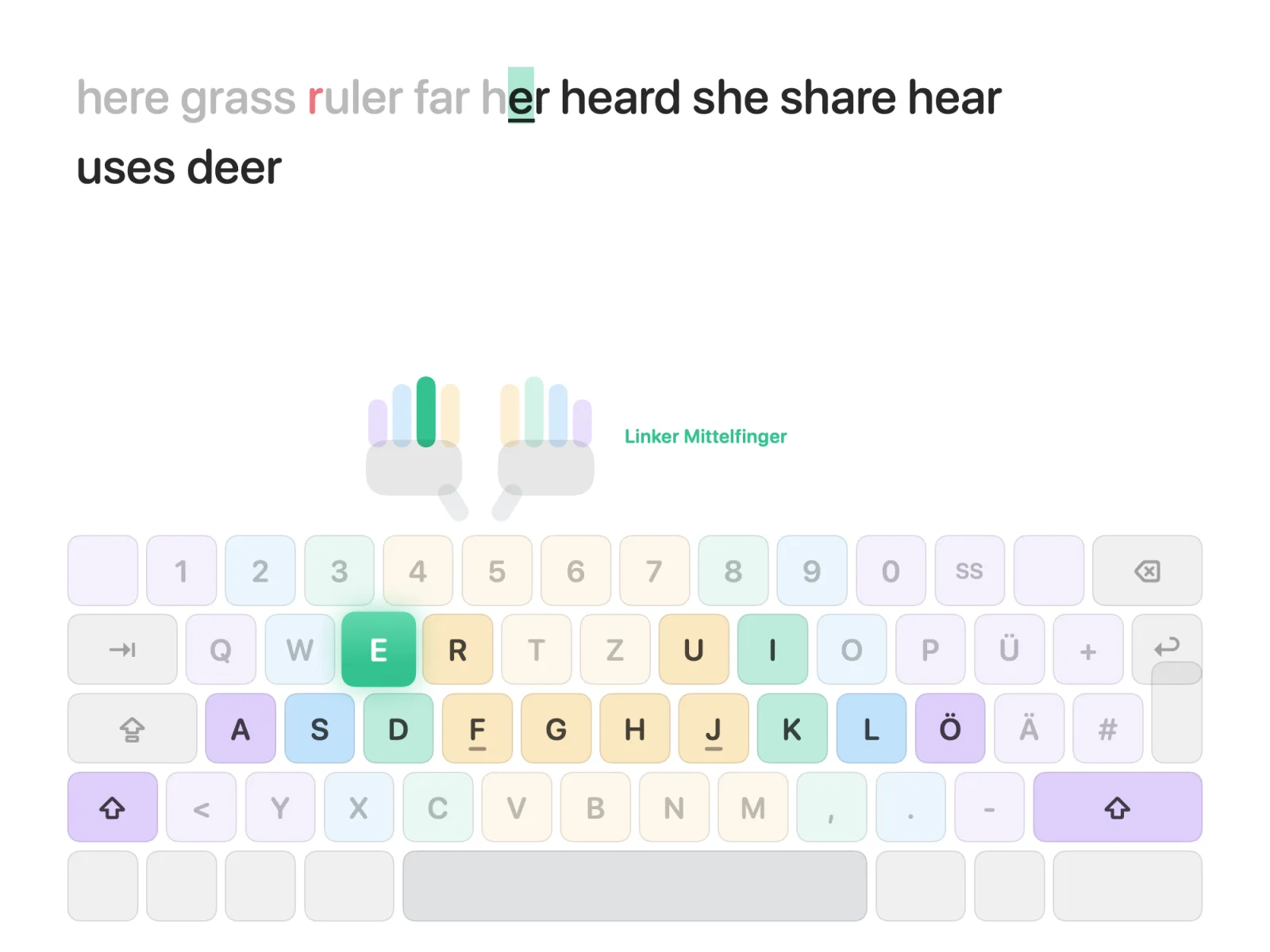
Jede Lektion bringt zwei neue Tasten und vier kurze Übungen. Die Tastatur auf dem Bildschirm zeigt den Weg. So bleiben die Augen auf dem Bildschirm und nicht auf den Tasten.
Violett, Blau, Grün und Bernstein: Jede Taste auf der gezeichneten Tastatur hat die Farbe des Fingers, der sie tippt. So prägt sich die Aufteilung leicht ein.
Die richtige Taste leuchtet auf, und die kleinen Hände zeigen, welcher Finger dran ist. Eine falsche Taste wird einfach rot. Weiter geht es erst, wenn die richtige gedrückt ist.
Ein Stern fürs Durchhalten bis zum Ende, zwei für 90 % richtig, drei für 96 % richtig in ruhigem Tempo. Erst kommt die Genauigkeit, das Tempo kommt später.
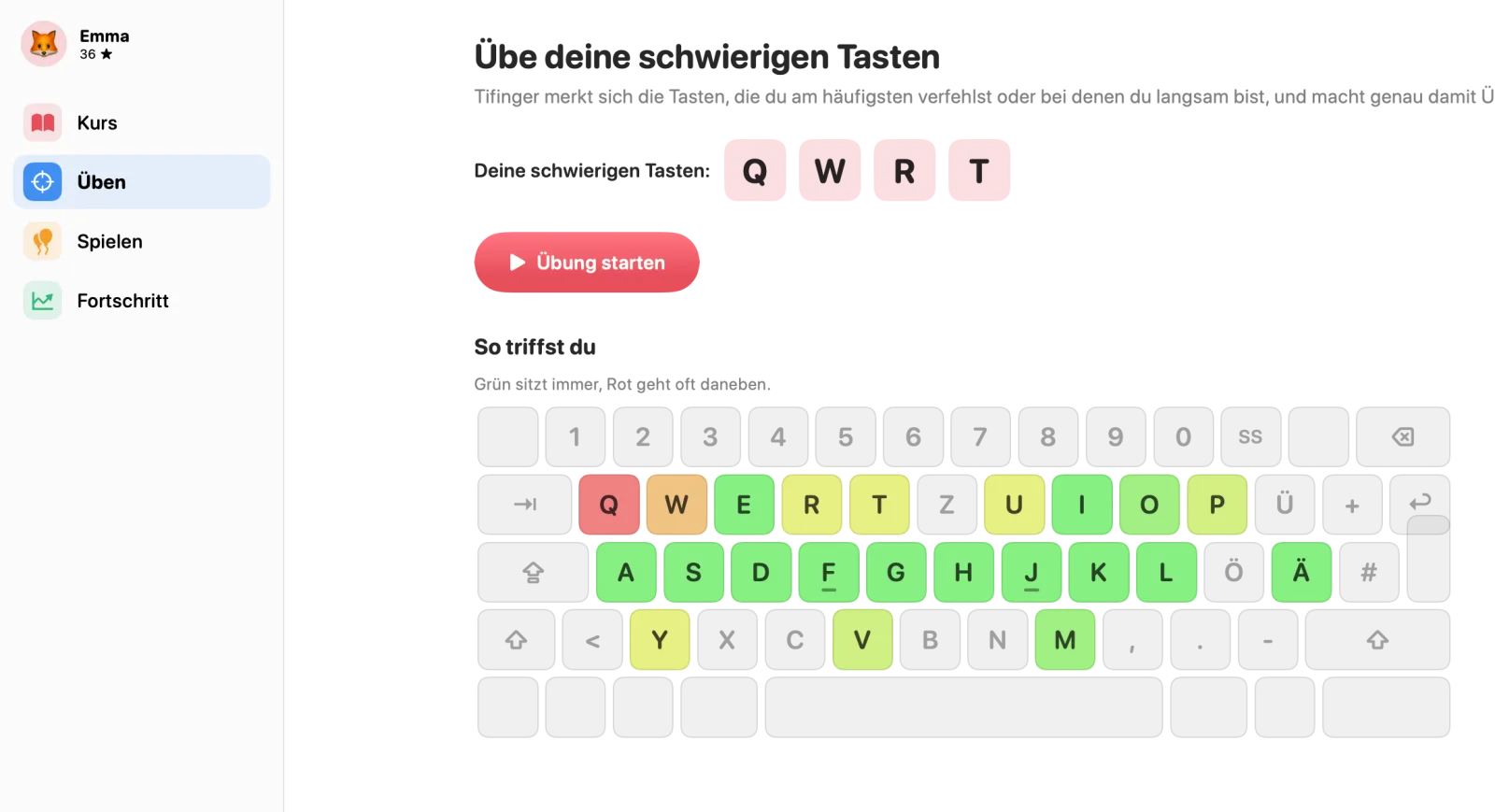
27 Lektionen in sieben Schritten: die Grundreihe, die obere Reihe, die untere Reihe, die letzten Buchstaben, Großbuchstaben mit der Umschalttaste, Zahlen und zum Schluss ganze Sätze. Ein Tagesziel und eine Serie halten dich dran, zehn Minuten auf einmal.
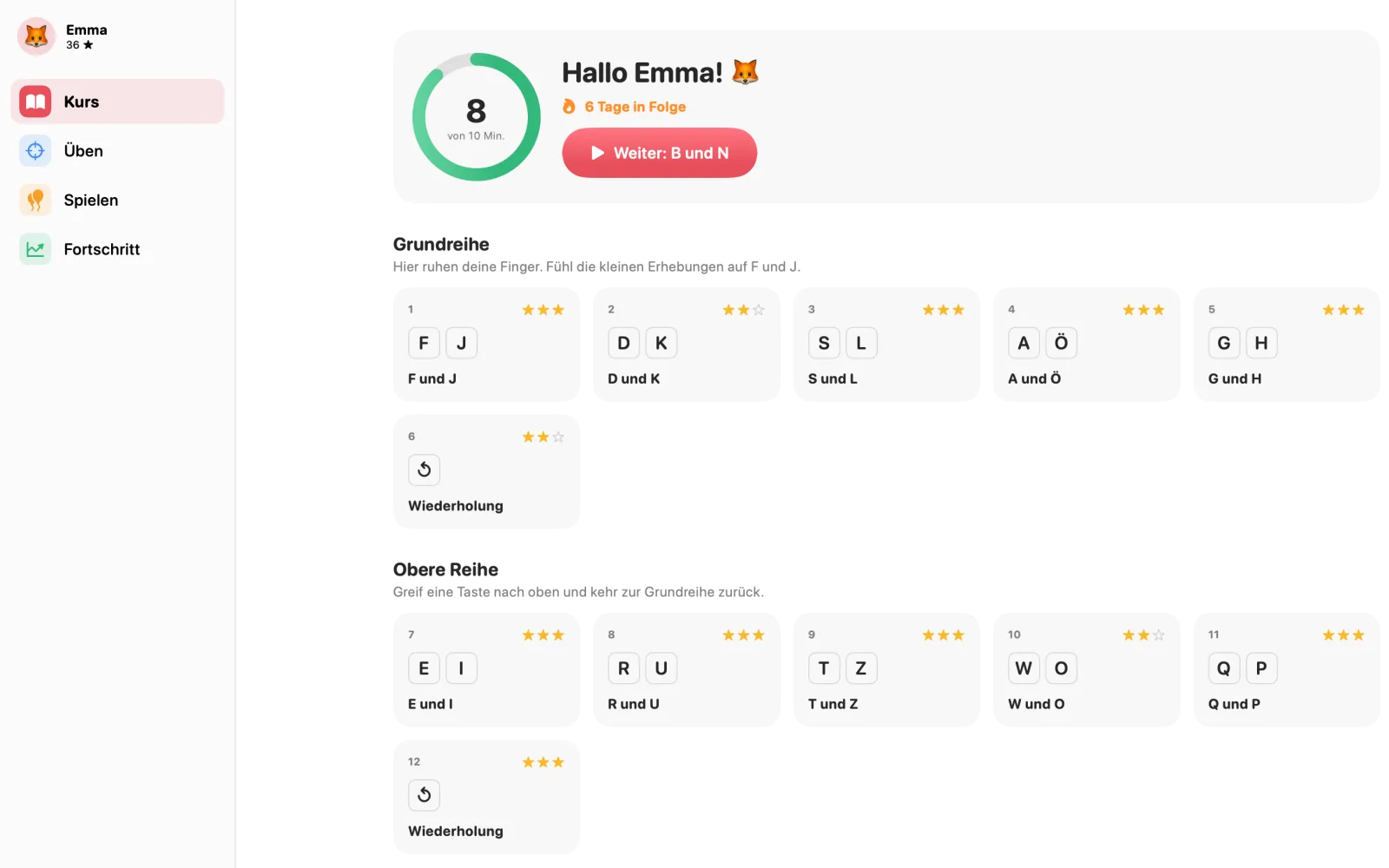
Tifinger merkt, welche Tasten dein Kind verfehlt oder langsam tippt, und macht daraus eine kurze Übung mit genau diesen Tasten. Eine farbige Tastatur zeigt, was sitzt und was nicht: Grün klappt, Rot geht oft daneben.
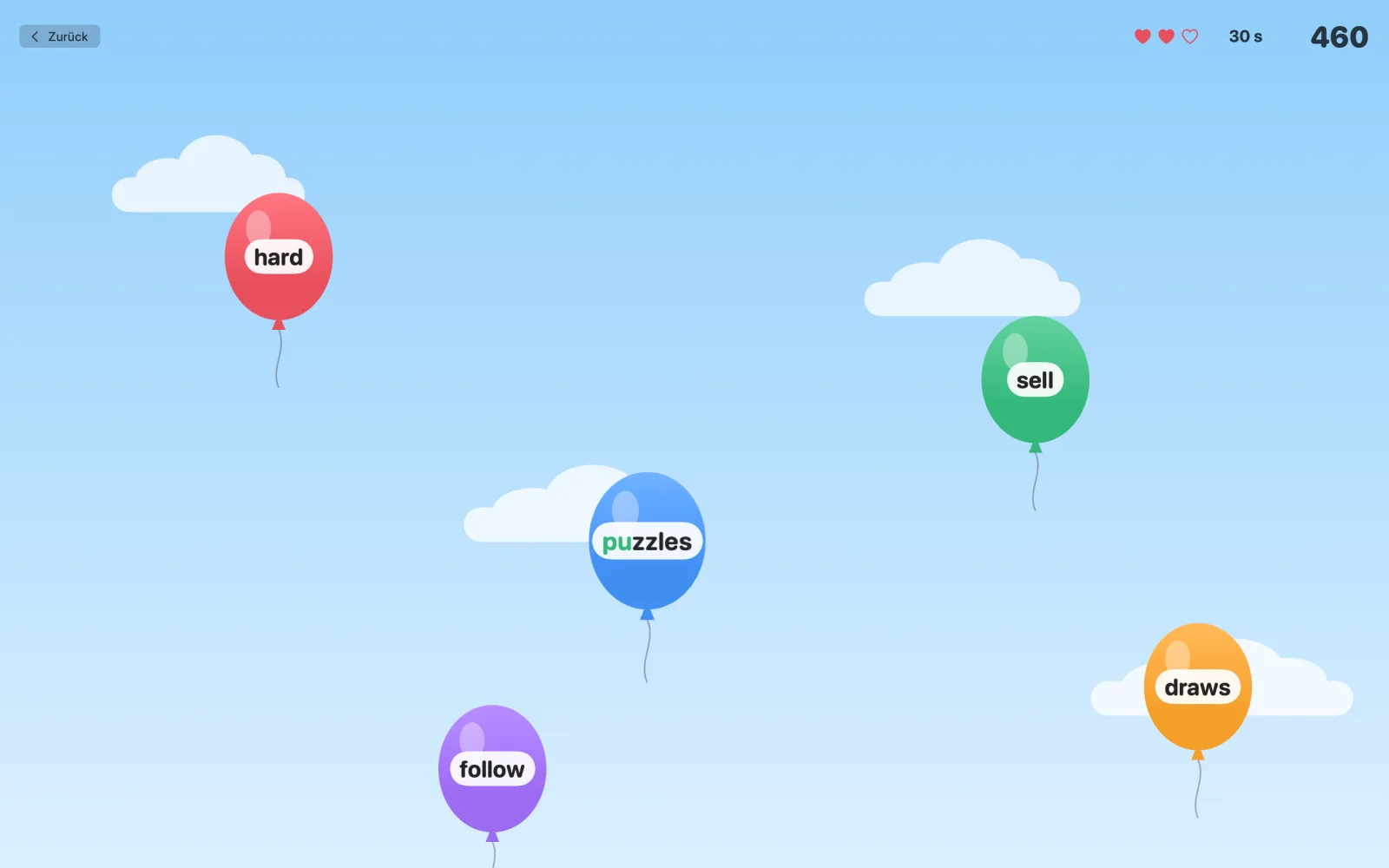
Wörter schweben auf Ballons nach oben. Tippe ein Wort, damit es platzt, bevor es davonfliegt. Eine Minute, drei Herzen, nur die Buchstaben, die dein Kind schon gelernt hat. Und je höher die Punktzahl, desto schneller die Ballons.
Jedes Kind sucht sich ein Tier aus und bekommt seinen eigenen Kurs, seine Sterne und seine Serie. Geschwister oder ein Elternteil, der auffrischen will: Alle fangen da an, wo sie gerade stehen.
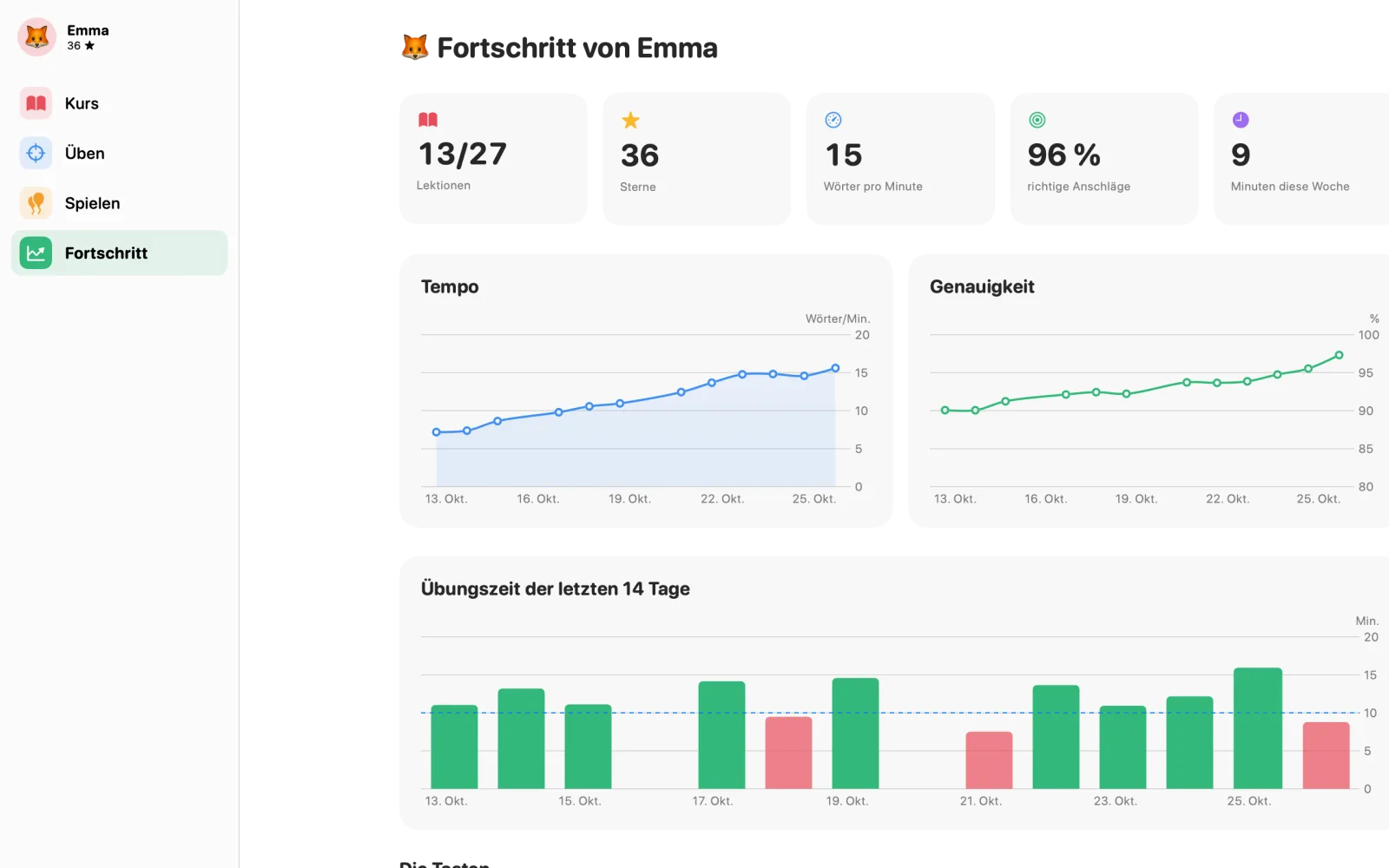
Wörter pro Minute, Genauigkeit, Lektionen und Sterne und die Übungsminuten pro Tag. Du siehst, wie es läuft, ohne jemandem über die Schulter zu schauen.
Tifinger liest das Tastaturlayout, das dein Mac verwendet, und zeichnet es auf den Bildschirm. Ob QWERTZ mit ä, ö und ü, das ñ oder æ, ø und å: Alles liegt genau da, wo es auf den echten Tasten ist. Die Lektionen bauen auf den Positionen der Tasten auf. Darum funktionieren sie mit jedem Layout, ISO oder ANSI.
Übungswörter und -sätze gibt es auf Dänisch oder Englisch, für jedes Profil einzeln wählbar.
Tifinger hat kein Konto, keinen Server und überhaupt keinen Netzwerkzugriff. Profile, Sterne und Statistiken liegen auf deinem Mac und nirgendwo sonst.
Tifinger kostet einmal 5,99 €. Kein Konto, keine Werbung, kein Tracking, und nichts verlässt deinen Mac.
Mehr kostet es nie. Alle Funktionen und alle künftigen Updates sind dabei, für jedes Profil in der Familie. Kein Abo, nichts, was später freigeschaltet werden muss. Und wenn etwas nicht stimmt, schreibst du direkt an Peter, der die App gemacht hat.
Bald im Mac App StoreFür Kinder, die kurze Wörter lesen können, ab etwa sieben oder acht Jahren bis hin zu Jugendlichen. Die Lektionen fangen langsam an, mit zwei Tasten auf einmal. So kommen auch Jüngere gut mit. Erwachsene, die das Zehnfingersystem nie gelernt haben, können es genauso nutzen.
Auf jedem Mac mit macOS 14 Sonoma oder neuer, mit der eingebauten Tastatur oder einer externen.
Ja. Tifinger liest das Layout, das auf deinem Mac eingestellt ist (Deutsch, Dänisch, Norwegisch, Schwedisch, US und jedes andere), und zeigt genau diese Tasten. Änderst du das Layout in macOS, ziehen die Lektionen mit.
Auf Dänisch und Englisch, für jedes Profil wählbar. Die App selbst gibt es in zwölf Sprachen.
Ja. Leg für jedes Kind ein Profil an (und eins für dich). Jedes hat seinen eigenen Kurs, seine Sterne, seine Serie und seine Statistik.
Nein. Tifinger funktioniert komplett offline und verbindet sich nie mit irgendetwas. Es gibt kein Konto, das man anlegen muss.
Einmal 5,99 € im Mac App Store. Alle Funktionen und alle Updates sind dabei. Kein Abo, keine In-App-Käufe und keine Werbung.